Outlook-Signatur einrichten: Eine Schritt-für-Schritt-Anleitung
Wer am Ende einer E-Mail eine Outlook-Signatur einfügen möchte, muss dies nicht jedes Mal manuell machen. Die Signatur wird innerhalb von Outlook erstellt, als Vorlage abgespeichert und kann dann wahlweise bei jeder versendeten E-Mail eingefügt werden. Wir erklären Ihnen, wie Sie vorgehen:
- Öffnen Sie Outlook.
- Klicken Sie auf „Nachricht“ (Je nach Version und Betriebssystem kann das Aussehen der Oberfläche variieren).

Quelle: Screenshot Outlook

Quelle: Screenshot Outlook
- Klicken Sie auf „Signatur“ und anschließend auf „Neu“.
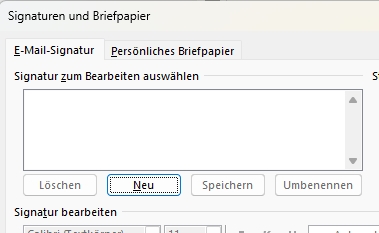
Quelle: Screenshot Outlook
- Geben Sie Ihrer neuen Signatur einen Namen (z. B. „Allgemeine Signatur“, „Arbeit“ oder „Privat“).
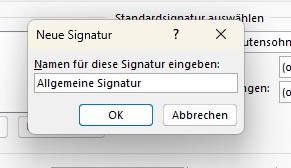
Quelle: Screenshot Outlook
-
Nun sehen Sie drei Bereiche:
- Oben links können Sie die jeweilige Signatur auswählen.
- Oben rechts bestimmen Sie die dazugehörige E-Mail-Adresse und, ob neue Nachrichten, Antworten und Weiterleitungen die ausgewählte Signatur enthalten sollen.
- Im unteren Bereich erstellen Sie Ihre Signatur für Outlook.

Quelle: Screenshot Outlook
- Geben Sie unter „Signatur bearbeiten” die gewünschten Informationen ein.
- Erweitern Sie die Standardinformationen, indem Sie ein Logo über das Bild-Icon hochladen oder über das Link-Icon ihren Webauftritt verlinken.
- Klicken Sie auf „OK“.
Wenn Sie die Signatur deaktivieren möchten, kehren Sie ganz einfach zum Speicherort der Outlook-Signatur zurück. Dort können Sie die Signatur auswählen und löschen oder im rechten Feld bestimmen, dass alle Nachrichten ohne Signatur verschickt werden sollen.
Outlook-Signatur mit dem HubSpot Generator erstellen und anpassen
Sie wollen keine einfache Signatur in Outlook erstellen, sondern mit Ihrer E-Mail-Signatur aus der breiten Masse hervorstechen? Mit dem kostenlosen E-Mail-Signatur-Generator gelingt Ihnen das im Handumdrehen. Hier können Sie schnell und unkompliziert eine Outlook-Signatur mit einer Vorlage erstellen und individuell anpassen. So gehen Sie vor:
- Öffnen Sie den kostenlosen E-Mail-Signatur-Generator von HubSpot.
- Wählen Sie links im Editor das gewünschte Layout für Ihre Signatur aus.
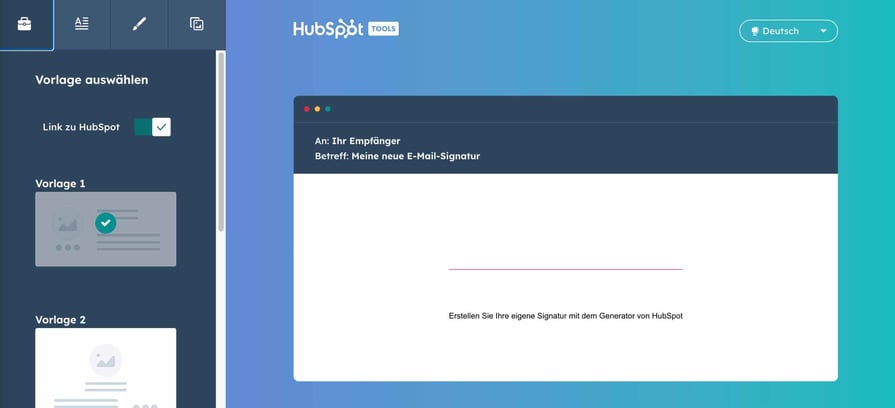
Quelle: Screenshot HubSpot E-Mail-Signatur-Generator
- Klicken Sie auf das Textsymbol auf der zweiten Registerkarte. Dort tragen Sie Ihre gewünschten Informationen ein, die Sie in Ihrer Outlook-Signatur haben möchten (Name, Unternehmensdaten, Telefonnummer, Social-Media-Links etc.). Sie können auch benutzerdefinierte Angaben wie Öffnungs- oder Kontaktzeiten über das Tool in Ihre Signatur einfügen.
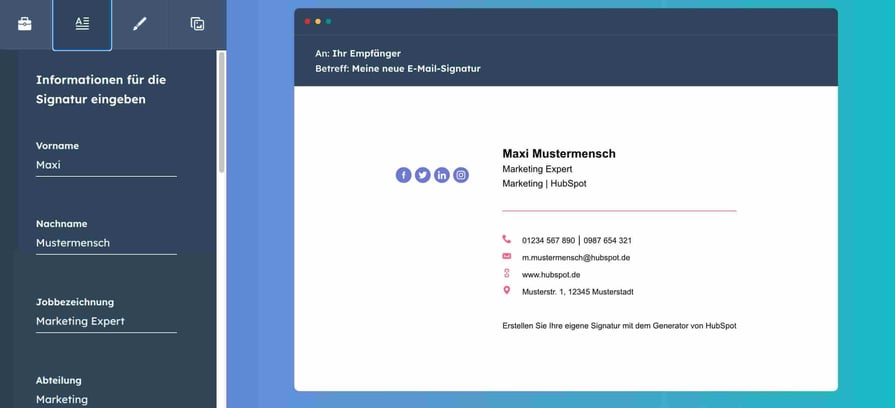
Quelle: Screenshot HubSpot E-Mail-Signatur-Generator
- Um das Design der Vorlage Ihrer neuen Outlook-Signatur anzupassen, müssen Sie auf die dritte Registerkarte klicken. Hier können Sie unter anderem die Akzentfarbe oder die Schriftart individuell ändern.
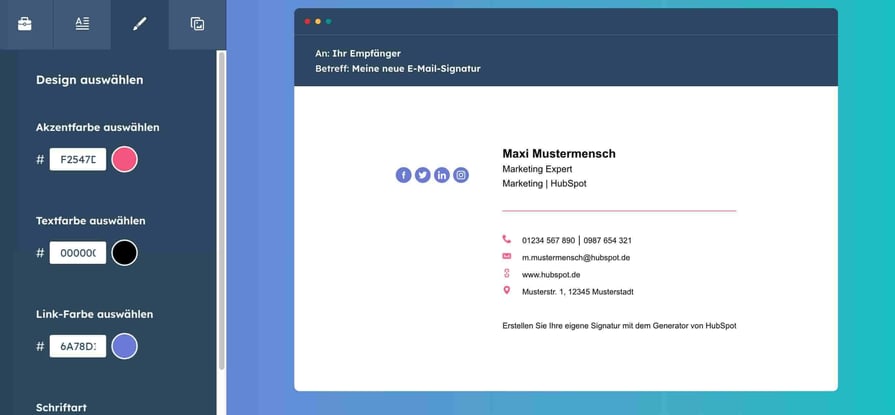
Quelle: Screenshot HubSpot E-Mail-Signatur-Generator
- Klicken Sie auf die vierte Registerkarte und fügen Sie ein Profilfoto, Avatar, Logo oder eine Call-to-Action in Ihre Outlook-Signatur ein. Alternativ können Sie auch ein CTA-Bild erstellen (maximal 3 MB).

Quelle: Screenshot HubSpot E-Mail-Signatur-Generator
- Um Ihre neue Signatur für Outlook fertigzustellen, klicken Sie einfach auf „Signatur erstellen“. Im Anschluss erscheint ein neues Fenster mit mehreren Auswahlfeldern, um die neu erstellte Signatur in Outlook zu integrieren oder an Kollegen und Kolleginnen zu versenden. Klicken Sie dort auf „Signatur kopieren“, um sie im nächsten Schritt in Outlook einzufügen.
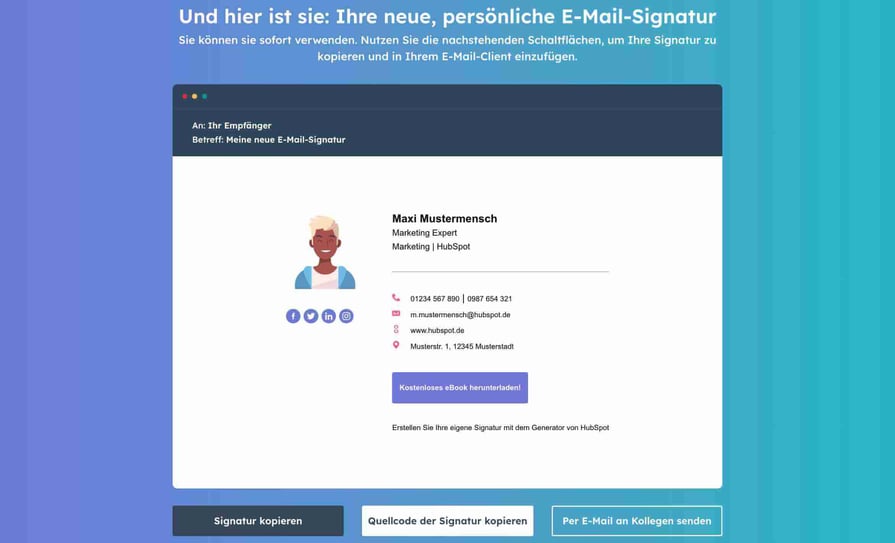
Quelle: Screenshot HubSpot E-Mail-Signatur-Generator
- Öffnen Sie erneut das Signaturfenster in Outlook, wie oben beschrieben.
- Erstellen Sie eine neue Signatur.
- Fügen Sie die im E-Mail-Signatur-Generator kopierte Signatur über Rechtsklick > Einfügen in das Fenster „Signatur bearbeiten“ ein und klicken Sie auf „OK“.
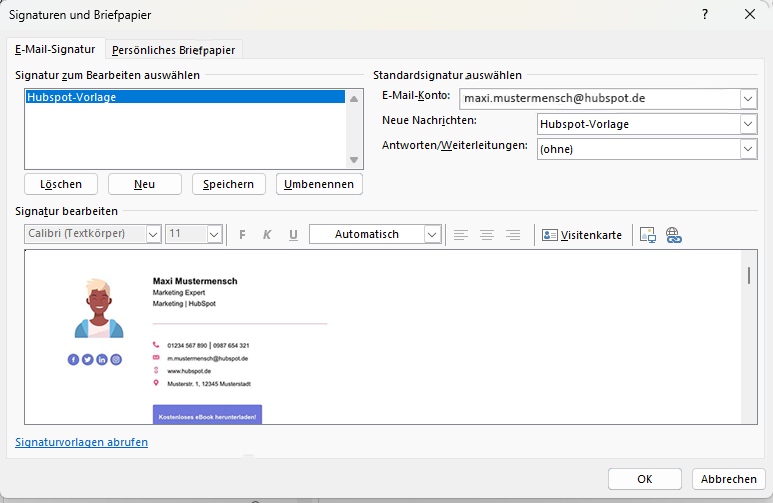
Quelle: Screenshot Outlook
Nun können Sie diese Vorlage als neue Outlook-Signatur für alle ausgehenden E-Mails festlegen oder aber beim Verfassen einer neuen E-Mail die gespeicherte Signatur einfügen.
Wenn Sie die im Generator erstellte Outlook-Signatur wieder ändern wollen, können Sie im kostenlosen E-Mail-Signatur-Generator eine neue Version erstellen. Laden Sie dazu einfach wieder die gewünschten Elemente in das Tool und passen Sie diese nach Belieben an. Natürlich können Sie über Copy-and-paste auch einzelne Bestandteile Ihrer aktuellen Outlook-Signatur einfügen und nach Ihren Vorstellungen gestalten.
Outlook-Signatur ändern, bearbeiten und anpassen
Wenn Sie Ihre Outlook-Signatur bearbeiten wollen, gehen Sie wie folgt vor:
- Wie oben ausgeführt, rufen Sie das Fenster für die Signatureinstellungen auf.
- Hier können Sie die Einzelheiten Ihrer Outlook-Signatur beliebig ändern.
- Klicken Sie auf „Speichern“, damit die gewünschten Änderungen in der Vorlage Ihrer Outlook-Signatur übernommen werden.
Denken Sie jedoch daran, dass Sie Ihre E-Mail-Signatur nicht zu oft ändern sollten. Insbesondere geschäftliche E-Mail-Adressen sind vertrauenswürdiger, wenn Kontinuität geboten ist. Bei Bedarf können Outlook-Signaturen geändert und angepasst werden. Das ist beispielsweise dann der Fall, wenn Mitarbeitende einer bestimmten Abteilung in der Korrespondenz einen individuellen CTA-Button einsetzen oder abändern wollen.
Wenn Sie Ihre Vorlage für die Outlook-Signatur im E-Mail-Signatur-Generator von HubSpot bearbeitet haben, senden Sie zu Testzwecken eine E-Mail an ein eigenes Konto. So lässt sich schnell überprüfen, ob alle Angaben korrekt angezeigt werden und auch sämtliche Verlinkungen funktionieren.
Warum eine professionelle E-Mail-Signatur sinnvoll ist
Eine einheitliche E-Mail-Signatur ist nicht nur innerhalb von großen Unternehmen sinnvoll, sondern grundsätzlich für jede Person, die regelmäßig via E-Mails kommuniziert. Vor allem mit Blick auf den professionellen Schriftverkehr ist ein ansehnliches Erscheinungsbild, in dem die Corporate Identity aufgegriffen wird, hilfreich, um Seriosität und Glaubwürdigkeit zu vermitteln.
Eine strukturierte und optisch ansprechende E-Mail-Signatur trägt zur Markenbildung bei und ist damit ein subtiler, aber dennoch wichtiger Bestandteil der externen Kommunikation. Zudem bietet eine fest eingerichtete Outlook-Signatur die Möglichkeit, den Empfängerinnen und Empfängern wichtige Kontaktinformationen sichtbar zu machen und leicht zu übermitteln.
Ein weiterer und unterschätzter Vorteil liegt darin, dass Spam-Einstufungen durch eine professionelle E-Mail-Signatur eher vermieden werden, da sie legitime Informationen zu Ansprechpersonen und Kontaktmöglichkeiten bieten.
Wer eine Outlook-Signatur erstellen möchte, kann sowohl auf die klassische Variante im E-Mail-Programm zurückgreifen als auch den E-Mail-Signatur-Generator von HubSpot nutzen. Ob Sie sich dabei für eine reduzierte Variante entscheiden oder aber verlinkte Headerbilder und Call-to-Action einfügen, hängt von den jeweiligen Anforderungen und Präferenzen ab.