
Anleitung
Gmail-Signatur erstellen: Anleitung
Grundsätzlich haben Sie zwei Möglichkeiten, um eine Gmail-Signatur zu erstellen: entweder manuell über Ihr Gmail-Postfach oder mit einem professionellen Tool, wie dem kostenlosen E-Mail-Signatur-Generator von HubSpot.
Gmail-Signatur manuell erstellen
Auch wenn es nicht der schnellste Weg ist, ist das Einfügen von Signaturen über die Gmail-Einstellungen dennoch einfach. Die folgende Anleitung zeigt Ihnen, wie Sie dabei vorgehen:
1. Öffnen Sie Gmail.
2. Klicken Sie rechts oben auf „Einstellungen“ (Zahnrad-Symbol) und dann auf „Alle Einstellungen aufrufen“.
Quelle: Screenshot Gmail

3. Scrollen Sie in den Einstellungen nach unten bis zum Punkt „Signatur“ und klicken Sie auf „Neu erstellen“.
Quelle: Screenshot Gmail

4. Geben Sie der Signatur einen beliebigen Namen und klicken Sie auf „Erstellen“.
Quelle: Screenshot Gmail

5. Erstellen Sie den Inhalt Ihrer Signatur im rechten Textfeld. Unter anderem können Sie die Schriftart und -größe anpassen, Links und Bilder einfügen sowie diverse Formatierungen auswählen. Insgesamt sind bis zu 10.000 Zeichen möglich.
Quelle: Screenshot Gmail

6. Scrollen Sie nach unten und klicken Sie auf „Änderungen speichern“.
Professionelle Gmail-Signatur mit einem Tool erstellen
Ein professionelles Tool ist oft die einfachste und schnellste Möglichkeit, um Signaturen zu erstellen. Der Vorteil liegt darin, dass es Ihnen verschiedene Vorlagen und Designs zur Verfügung stellt. So bleibt Ihnen der Aufwand erspart, diese im Vorhinein selbst zu verfassen.
Wie das Ganze in der Praxis aussieht, demonstrieren wir Ihnen am Beispiel des E-Mail-Signatur-Generators von HubSpot:
1. Öffnen Sie den kostenlosen E-Mail-Signatur-Generator.
2. Wählen Sie links im Editor ein Layout für Ihre Signatur aus.
Quelle: Screenshot HubSpot Signatur Generator 
3. Klicken Sie auf die zweite Registerkarte mit dem Textsymbol. Geben Sie dort die gewünschten Informationen für Ihre Signatur ein (Name, Unternehmensdaten, Telefonnummer, Social-Media-Links etc.). Das Tool bietet auch ein Feld für benutzerdefinierte Angaben wie Öffnungs- oder Kontaktzeiten.
Quelle: Screenshot HubSpot Signatur Generator 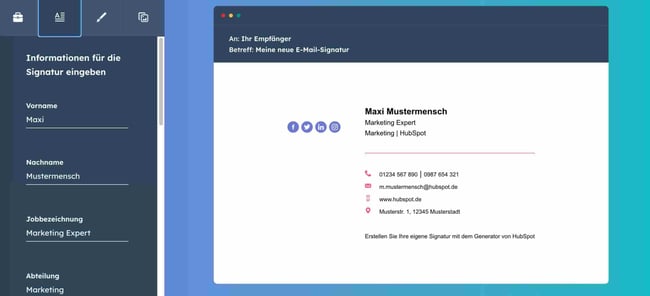
4. Auf der dritten Registerkarte können Sie das Design Ihrer Gmail-Signatur-Vorlage anpassen, indem Sie zum Beispiel die Akzentfarbe oder die Schriftgröße verändern.
Quelle: Screenshot HubSpot Signatur Generator 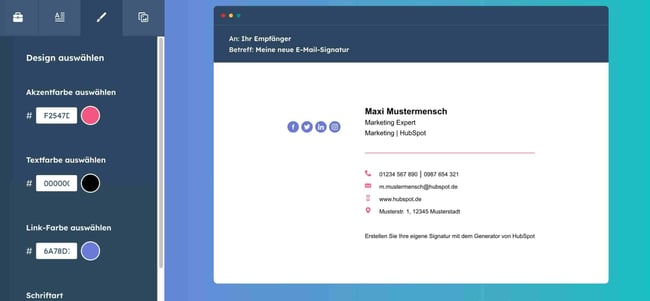
5. Klicken Sie auf die letzte Registerkarte und fügen Sie ein Profilfoto, ein Logo oder einen CTA in Ihre Gmail-Signatur ein. Alternativ können Sie auch ein CTA-Bild erstellen, sofern die Dateigröße drei Megabyte nicht überschreitet.
Quelle: Screenshot HubSpot Signatur Generator 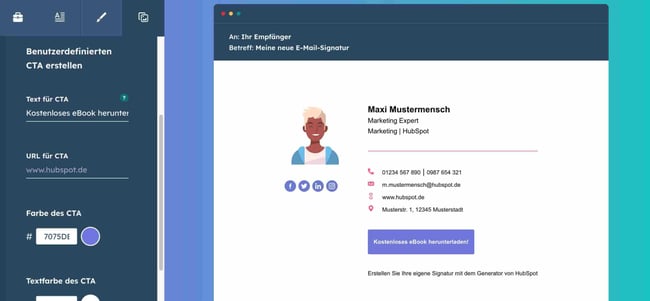
6. Zum Fertigstellen klicken Sie auf „Signatur erstellen“. Anschließend erscheint ein neues Fenster mit mehreren CTAs, um Ihre Signatur in Ihren E-Mail-Client zu übertragen. Klicken Sie dort auf „Signatur kopieren“, um Sie im nächsten Schritt in Gmail einzufügen.
Quelle: Screenshot HubSpot Signatur Generator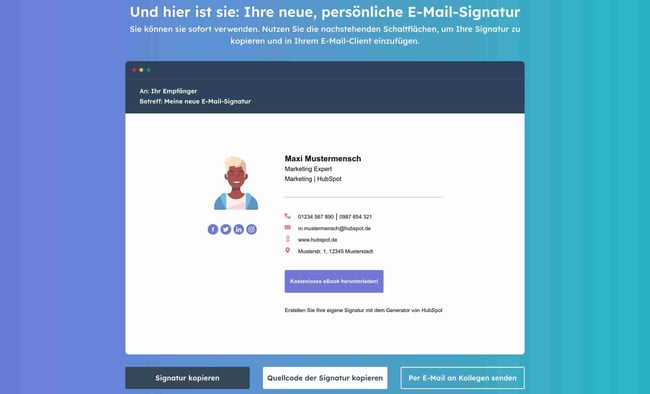
7. Öffnen Sie Gmail und wechseln Sie zu „Einstellungen“ > „Alle Einstellungen aufrufen“.
8. Scrollen Sie zum Punkt „Signatur“ und klicken Sie auf „Neu erstellen“.
9. Geben Sie der Signatur einen Namen und fügen Sie sie rechts im Textfeld ein (Strg+C). Klicken Sie anschließend ganz unten auf „Änderungen speichern“.
Quelle: Screenshot Gmail
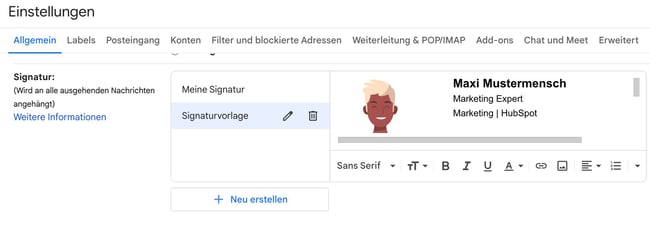
Abgesehen vom Layout und Design können Sie die Inhalte Ihrer Gmail-Signatur jederzeit im Textfeld ändern. Für Links und Kontaktdaten klicken Sie auf die „Ändern“-Funktion, während Textinhalte direkt umgeschrieben werden können.
Gmail-Signatur: Selbst erstellte Vorlage einfügen
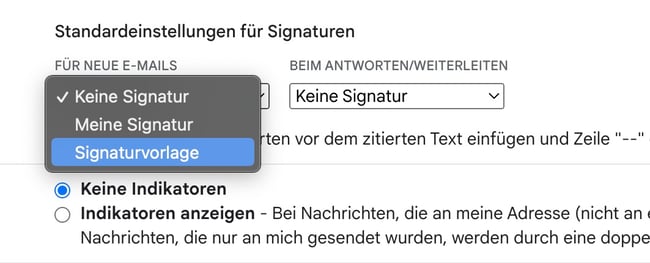
Sobald Ihre neue Gmail-Signatur-Vorlage fertig ist und Ihren Wünschen entspricht, folgt der nächste Schritt: das Einfügen. Grundsätzlich ist auf Gmail voreingestellt, dass für neue E-Mails, Weiterleitungen und Antworten keine Signaturen verwendet werden. Möchten Sie dies ändern, dann klicken Sie unter „Standardeinstellungen für Signaturen“ auf das Auswahlfeld und wählen Sie die gewünschte Vorlage aus.
Quelle: Screenshot Gmail
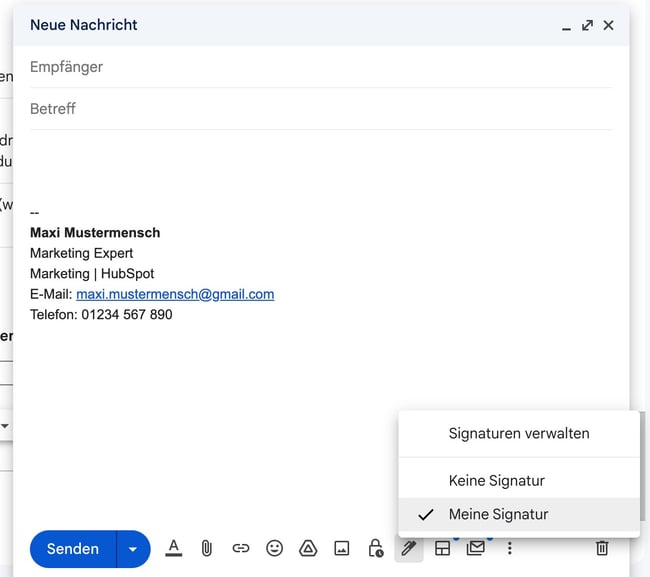
Alternativ können Sie Ihre Signatur auch manuell in E-Mails einfügen. Öffnen Sie dazu eine neue E-Mail und klicken Sie auf das Stiftsymbol in der unteren Leiste. Dort können Sie dann auswählen, welche Signatur eingefügt werden soll.
Quelle: Screenshot Gmail
Gmail-Signaturen ändern und verwalten
Möchten Sie Ihre Gmail-Signatur zu einem späteren Zeitpunkt ändern, wählen Sie sie einfach in den Einstellungen aus und passen den Inhalt an. Mit einem Klick auf das Stiftsymbol können Sie außerdem den Namen der Signatur ändern.
In den Gmail-Einstellungen können Sie beliebig viele Signaturen erstellen. Nutzen Sie zum Beispiel eine Variante für neue E-Mails und eine andere für Antworten oder Weiterleitungen. Achten Sie jedoch auf eindeutige Bezeichnungen, um die Signaturen problemlos zuordnen zu können.
Dos and Don'ts: Was gute Signaturen auszeichnet
Eine professionelle E-Mail-Signatur zu erstellen, ist kein komplexes Unterfangen. Dennoch sollten Sie einige Punkte beachten, um mit Ihrer Signatur einen positiven Eindruck zu hinterlassen. Folgende Informationen sollten enthalten sein:
- Vor- und Nachname
- Job oder akademischer Titel
- Firmenlogo oder professionelles Profilbild
- Geschäftliche Telefonnummer
- Link zur Webseite
- Call-to-Action
Vermeiden Sie dabei unkonventionelle oder kryptische Jobtitel wie „Head of Customer Success“ oder „Traffic Manager“ sowie schlecht leserliche Schriftarten. Sie können zudem auf Social-Media-Kanäle verlinken. Achten Sie allerdings darauf, dass diese professionell verwaltet werden und aktuell sind.
Und nicht zu vergessen: Verwenden Sie keine Bilder, die Ihrem professionellen Image schaden könnten oder eine schlechte Qualität aufweisen. Ein individueller Touch ist aber durchaus erlaubt und sogar gewünscht. Sie können beispielsweise auch die Farben der Corporate Identity Ihres Unternehmens verwenden und Ihrer Signatur ein einheitliches Design verleihen.
Fazit: Gmail-Signaturen sind schnell und einfach erstellt
Eine Gmail-Signatur ist im Handumdrehen kreiert. Die Erstellung gelingt besonders einfach mit kostenlosen Tools wie dem E-Mail-Signatur-Generator von HubSpot. Dort müssen Sie die Vorlagen nur noch mit Ihren Daten ausfüllen und das Design mit wenigen Klicks individuell anpassen. Probieren Sie das Tool gerne aus und lassen Sie Ihre E-Mails noch kompetenter wirken.