Logo - Full (Color)

Calls-to-Action

Konvertieren Sie mehr Besuchende in qualifizierte Leads – mit CTAs, die Sie für Ihre Zielgruppe personalisieren, per A/B-Test vergleichen und anhand von Daten optimieren.

  • Erstellen Sie ganz einfach markenspezifische Call-To-Actions für Webseiten, E-Mails oder Blog-Beiträge als CTA-Button oder Bild.

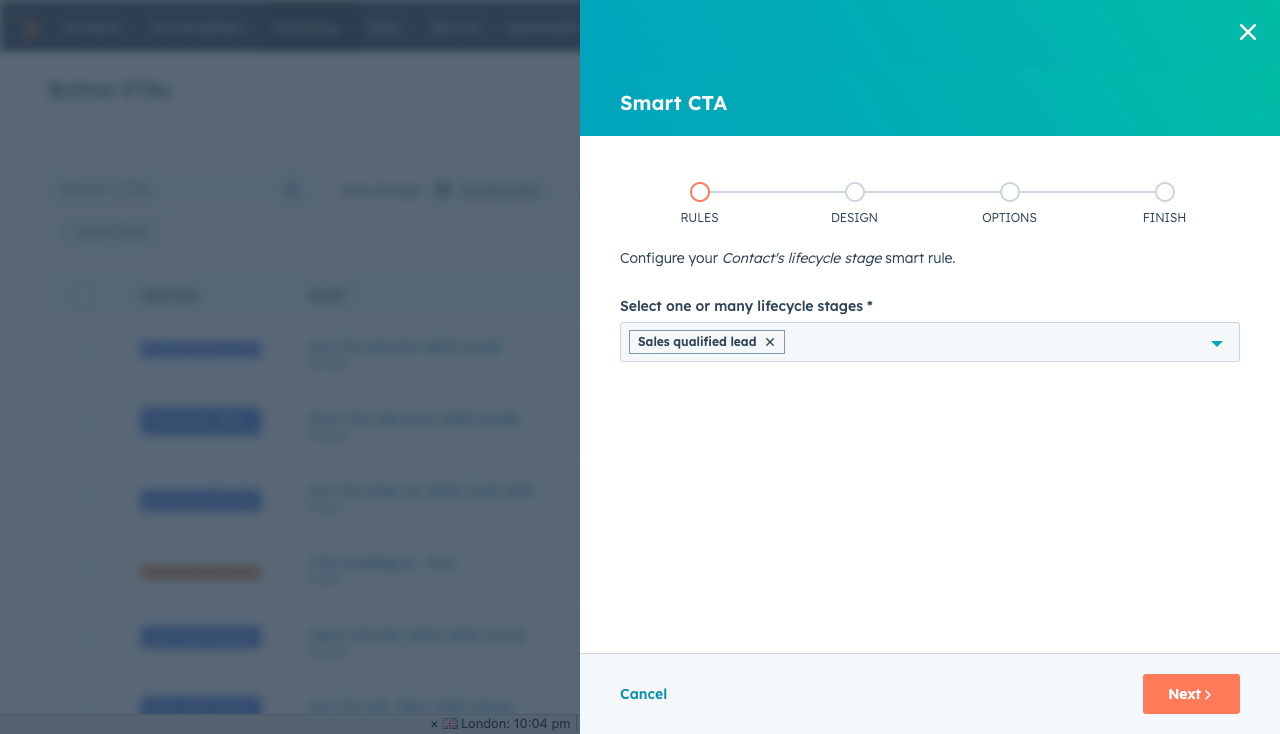
  • CTAs anhand von Kontaktdaten wie Persona, Branche oder Lifecycle-Phase personalisieren.

  • CTA-Varianten per A/B-Test vergleichen und Aufrufe, Klicks und Konversionen auswerten.

Kurz gesagt (TL;DR)

Mit dem CTA-Designer von HubSpot erstellen Sie CTAs als Buttons und Pop-ups für Webseiten, Landingpages, Blog Posts und E-Mails, personalisieren sie mit Daten aus Ihrem CRM und optimieren sie per A/B-Test – alles verwaltet auf einer Plattform

Ziel: Mehr Besuchende in qualifizierte Leads konvertieren, mit CTAs, die zur jeweiligen Zielgruppe passen.

Vorteile: Drag-and-Drop-Editor mit KI-gestützter Textunterstützung, Personalisierung nach Persona, Branche oder Lifecycle-Phase (auch für anonyme Besuchende nach Standort, Gerät, Quelle oder Sprache), A/B-Tests für Text, Design und Ziellinks sowie Auswertung von Aufrufen, Klicks und Konversionen pro CTA.

Ideal für: Marketing-Teams, die CTAs auf ihrer Website und in E-Mails nutzen und anhand von Daten verbessern möchten, statt Varianten manuell zu pflegen.

So starten Sie: Der CTA-Designer ist im Marketing Hub verfügbar..

Erstellen Sie personalisierte CTAs, die auf Konversionen abzielen.

Die Qualität der CTAs auf Ihrer Website ist entscheidend, um mehr Leads zu erfassen. Mit dem CTA-Designer von HubSpot können Sie mühelos in Sekundenschnelle relevante und überzeugende Aufrufe zum Handeln erstellen. Bringen Sie mehr Besuchende auf wichtige Landingpages und konvertieren Sie sie in qualifizierte Leads.

Mit Kontaktdaten können Sie die CTAs auf Ihre spezifischen Zielgruppen zuschneiden, was zu mehr Interaktionen und Konversionen führt. Nutzen Sie A/B-Tests und optimieren Sie die Performance, indem Sie identifizieren, welche CTAs am besten zu Ihrer Zielgruppe passen.

  1. Erstellen Sie im Handumdrehen unwiderstehliche CTAs

    Erstellen Sie mit dem CTA-Builder von HubSpot mühelos CTA-Schaltflächen und Pop-ups, die die Konversionsraten steigern. Laden Sie benutzerdefinierte Designs hoch oder nutzen Sie die Drag-and-Drop-Bearbeitung für den schnellen Einstieg. Verwenden Sie Slash- und Highlight-Befehle, um mit KI-gestützter Schreibsoftware automatisch CTA-Texte zu erstellen und zu bearbeiten. Fügen Sie CTAs in Webseiten, Landingpages, Blog Posts und E-Mails ein, um die Konversionsrate zu steigern.
  2. Personalisieren Sie CTAs ganz individuell, um Konversionen zu erhöhen

    Passen Sie Ihre CTAs auf die einzelnen Besuchenden an und beobachten Sie, wie Ihre Konversionsraten steigen. Personalisieren Sie CTAs mit beliebigen Details in Ihrer Kontaktdatenbank, z. B. Persona, Branche, Lifecycle-Phase und mehr, damit Sie dynamisch die relevantesten und effektivsten CTAs anzeigen können, um Leads durch den Trichter zu bringen. Sie können sogar CTAs für anonyme Besuchende basierend auf Standort, Gerät, Quelle oder bevorzugter Sprache anpassen, um das Erlebnis für alle individuell anzupassen – selbst für neue Besuchende.
  3. Nutzen Sie A/B-Tests, analysieren und optimieren Sie die Performance Ihrer CTAs

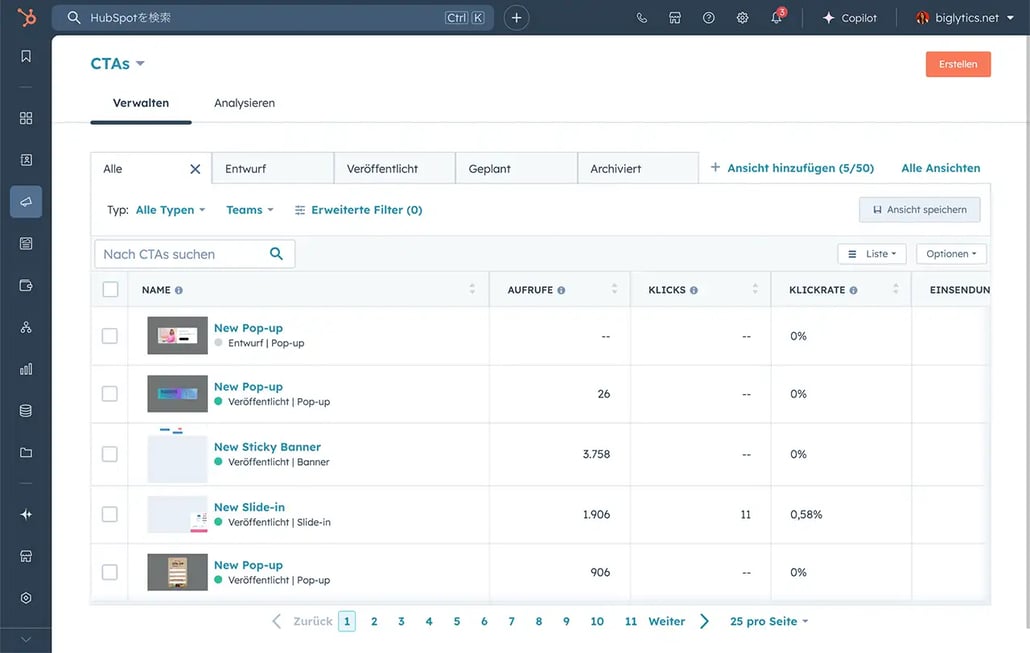
    Optimieren Sie Ihre CTAs, um bei gleichem Traffic mehr Konversionen zu erzielen. Richten Sie A/B-Tests ein, um zwei oder mehr Varianten jedes CTA zu erstellen, und testen Sie jede Variable vom Text über das Design bis hin zu den Ziellinks, um die Version Ihres CTA zu identifizieren, die am besten ankommt. Verwalten Sie alle Ihre CTAs in einem Dashboard und sehen Sie, wie viele Aufrufe, Klicks und Konversionen jeder einzelne auf Ihren Seiten generiert. So können Sie datengestützte Entscheidungen treffen und müssen nicht länger raten.

Haben Sie Fragen? Rufen Sie uns an, wir helfen Ihnen gern weiter.

1 888 482 7768

Häufig gestellte Fragen zum Thema CTAs

Ein CTA (Call-to-Action) ist ein Button, Banner oder Pop-up, der Besuchende zu einer konkreten nächsten Handlung auffordert, etwa zum Anfordern einer Demo, zum Download eines Angebots oder zum Besuch einer Landingpage. Beispiele und Best Practices finden Sie in unserem Beitrag <a href="https://blog.hubspot.de/marketing/beispiele-effektiver-ctas">Was ist ein Call-to-Action (CTA)? Definition und Beispiele

Mit den visuellen Bearbeitungsfunktionen von HubSpot erstellen Sie Pop-ups in wenigen Minuten – ganz ohne Programmieren. Wählen Sie einfach einen Pop-up-Typ aus, passen Sie Design und Botschaft an und legen Sie fest, wann das Pop-up erscheinen soll, zum Beispiel nach 30 Sekunden oder wenn Besuchende die Website verlassen möchten. Anschließend veröffentlichen Sie es auf Ihrer Website. Sie können mit einer Vorlage beginnen und Farben, Texte und den Anzeigezeitpunkt passend zu Ihrer Marke anpassen.

Pop-ups sind nicht grundsätzlich schlecht, wenn sie richtig eingesetzt werden. Exit-Intent-Pop-ups erscheinen, wenn Besuchende die Website verlassen möchten. Sie können diese zum Bleiben bewegen, ohne das Nutzungserlebnis zu beeinträchtigen.

Entscheidend ist der richtige Zeitpunkt: Warten Sie mindestens 15 Sekunden oder bis Besuchende die Hälfte der Seite heruntergescrollt haben, bevor Sie ein Pop-up anzeigen. Vermeiden Sie mehrere Pop-ups auf derselben Seite und zu allgemein gehaltene Botschaften.

In einem zentralen Dashboard verwalten Sie alle CTAs und sehen für jeden einzelnen, wie viele Aufrufe, Klicks und Konversionen er auf Ihren Seiten erzielt.

Sie können CTAs in Webseiten, Landingpages, Blog Posts und E-Mails einbinden.

Mit dem CTA-Designer im Marketing Hub gestalten Sie CTA-Buttons und Pop-ups per Drag-and-Drop oder laden eigene Designs hoch. Über Slash- und Highlight-Befehle erstellen und bearbeiten Sie CTA-Texte mit KI-Unterstützung. Anschließend fügen Sie die CTAs in Webseiten, Landingpages, Blog Posts und E-Mails ein. Eine Schritt-für-Schritt-Anleitung finden Sie in der Wissensdatenbank.