- Bibliothek für Breeze-Anwendungsfälle
- Setzen Sie auf eine individuelle Kundenansprache
Auf eine individuelle Kundenansprache setzen
Standard-E-Mails sind nicht die richtige Lösung.
Nutzen Sie KI zur Kundenforschung und zur Erstellung personalisierter Kundenansprachen in großem Maßstab.
Mehr Personalisierung – ohne mehr Personal
Breeze arbeitet mit Ihren Vertriebsteams zusammen und nutzt CRM-Daten sowie Echtzeitinformationen, um zum richtigen Zeitpunkt maßgeschneiderte Kundenansprachen zu erstellen. Jede Nachricht bezieht sich auf konkrete Ereignisse, Probleme und zeitliche Signale, damit Ihr Team umfassend aktiv werden kann, ohne an Relevanz zu verlieren.
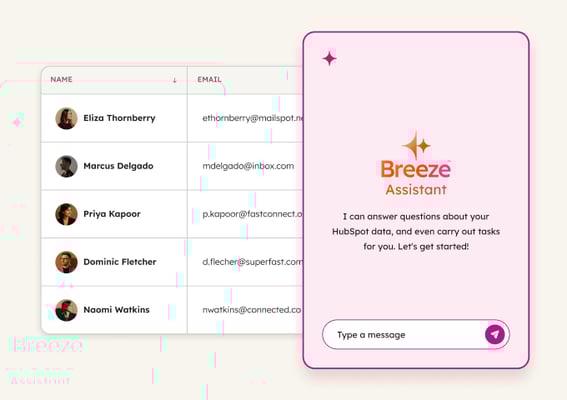
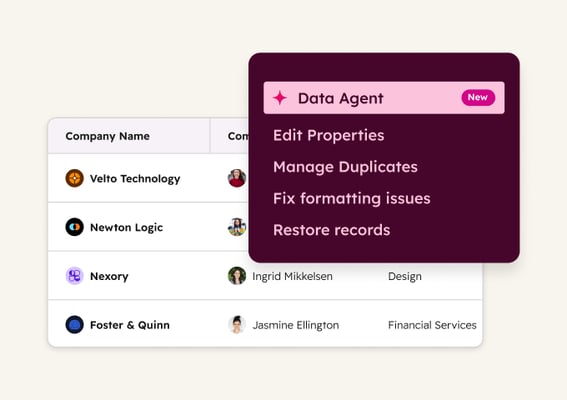
Nutzen Sie den Prospecting Agent, um Recherchen und Kontaktaufnahmen zu automatisieren. Setzen Sie anschließend den Breeze-Assistenten und den Data Agent ein, um Ihre Botschaften zu präzisieren und tiefere Einblicke in Ihre Kundenbeziehungen zu gewinnen.
Generieren Sie
65 %
mehr Leads (im Durchschnitt) mit Prospecting Agent
Vereinbaren Sie
77 %
mehr Meetings (im Durchschnitt) mit potenzieller Kundschaft
Erzielen Sie
21 %
mehr Deals (im Durchschnitt) mit Prospecting Agent
Nachdem wir die Sequenzen für nicht gebuchte MQLs durch den Prospecting Agent ersetzt hatten, konnten wir einen Anstieg der insgesamt gebuchten Meetings um 28 % verzeichnen. Die Ergebnisse sprechen für sich und dabei haben wir gerade erst damit angefangen.
JENNIFER CRAIG
Senior Growth Systems Manager
RevenueWell
Sales Hub Starter
Erste Schritte mit dem Breeze Prospecting Agent
Richten Sie Ihr erstes Szenario für den Breeze Prospecting Agent in wenigen Minuten ein. So gehen Sie dabei vor.
Schritt 1 – Ein Szenario erstellen
Navigieren Sie zu „Prospecting Agent“, dann zu „Szenarien“ und klicken Sie auf „Szenario erstellen“. In jedem Szenario wird festgelegt, welche Unternehmen angesprochen werden sollen, welche Ansprechpersonen gesucht werden und wie Sie diese erreichen können. Erstellen Sie separate Szenarien für verschiedene Accountstufen, Regionen oder Produkte.
Schritt 2 – Zielgruppe auswählen
Wählen Sie in dem Tab „Zielgruppe“ das CRM-Segment aus, das die Kunden umfasst, die Sie ansprechen möchten. Legen Sie anschließend Ihre Zielpersonen sowie die Jobtitel und Funktionen fest, die der Agent in den jeweiligen Unternehmen ausfindig machen soll. Der Agent arbeitet mit einem ungefähren Abgleich („Fuzzy Matching“), Sie müssen daher keine exakten Titel angeben. Wählen Sie abschließend die Kaufsignale aus, die der Agent überwachen soll, wie beispielsweise Finanzierungsrunden, Führungswechsel, Stellenausschreibungen, Besucherabsichten und Rechercheabsichten.
Schritt 3 – Kontext ergänzen und Maßnahmen konfigurieren
Fügen Sie die URL Ihres Unternehmens hinzu, damit der Agent Ihre Leistungsversprechen, Produkte und Herausforderungen automatisch abrufen kann. Wählen Sie anschließend Ihre Art der Kundenansprache aus: Bei geplanten Sequenzen kommen KI-gestützte Smart-Blöcke zum Einsatz und es wird ein festgelegter Versandrhythmus eingehalten; im adaptiven Modus werden Zeitpunkt und Inhalt auf der Grundlage von Echtzeitdaten angepasst.
Schritt 4 – Richtlinien festlegen
Wählen Sie Ihre bevorzugte Prüfmethode: Entweder lassen Sie alles erst nach Freigabe durch eine verantwortliche Person versenden, oder Sie aktivieren den automatischen Versand, sobald Sie mit den Ergebnissen zufrieden sind. Legen Sie eine tägliche Beschränkung für Kontaktempfehlungen fest, um das Tempo und die Verwendung von Guthaben zu steuern. Jeder für die Kundenansprache empfohlene Lead kostet 100 Guthaben; darin enthalten sind Recherche, Kundenansprache und Nachverfolgung über die gesamte Dauer des Prozesses.
Schritt 5 – Ihr Szenario veröffentlichen
Veröffentlichen Sie das Szenario, und der Agent beginnt direkt mit der Prüfung Ihrer Zielunternehmen. Sobald ein Signal darauf hindeutet, dass ein Unternehmen zum Kauf bereit ist, werden empfohlene Kontaktpersonen angezeigt. Die Teams müssen die Recherchen des Agent sowie einen Entwurf für die Kontaktaufnahme prüfen und genehmigen, bevor diese versendet werden. Sie können Kontakte und Unternehmen auch direkt aus dem CRM heraus aufnehmen oder Workflows nutzen, um die Aufnahme in großem Umfang zu automatisieren.
Schritt 1 – Ein Szenario erstellen
Navigieren Sie zu „Prospecting Agent“, dann zu „Szenarien“ und klicken Sie auf „Szenario erstellen“. In jedem Szenario wird festgelegt, welche Unternehmen angesprochen werden sollen, welche Ansprechpersonen gesucht werden und wie Sie diese erreichen können. Erstellen Sie separate Szenarien für verschiedene Accountstufen, Regionen oder Produkte.
Schritt 2 – Zielgruppe auswählen
Wählen Sie in dem Tab „Zielgruppe“ das CRM-Segment aus, das die Kunden umfasst, die Sie ansprechen möchten. Legen Sie anschließend Ihre Zielpersonen sowie die Jobtitel und Funktionen fest, die der Agent in den jeweiligen Unternehmen ausfindig machen soll. Der Agent arbeitet mit einem ungefähren Abgleich („Fuzzy Matching“), Sie müssen daher keine exakten Titel angeben. Wählen Sie abschließend die Kaufsignale aus, die der Agent überwachen soll, wie beispielsweise Finanzierungsrunden, Führungswechsel, Stellenausschreibungen, Besucherabsichten und Rechercheabsichten.
Schritt 3 – Kontext ergänzen und Maßnahmen konfigurieren
Fügen Sie die URL Ihres Unternehmens hinzu, damit der Agent Ihre Leistungsversprechen, Produkte und Herausforderungen automatisch abrufen kann. Wählen Sie anschließend Ihre Art der Kundenansprache aus: Bei geplanten Sequenzen kommen KI-gestützte Smart-Blöcke zum Einsatz und es wird ein festgelegter Versandrhythmus eingehalten; im adaptiven Modus werden Zeitpunkt und Inhalt auf der Grundlage von Echtzeitdaten angepasst.
Schritt 4 – Richtlinien festlegen
Wählen Sie Ihre bevorzugte Prüfmethode: Entweder lassen Sie alles erst nach Freigabe durch eine verantwortliche Person versenden, oder Sie aktivieren den automatischen Versand, sobald Sie mit den Ergebnissen zufrieden sind. Legen Sie eine tägliche Beschränkung für Kontaktempfehlungen fest, um das Tempo und die Verwendung von Guthaben zu steuern. Jeder für die Kundenansprache empfohlene Lead kostet 100 Guthaben; darin enthalten sind Recherche, Kundenansprache und Nachverfolgung über die gesamte Dauer des Prozesses.
Schritt 5 – Ihr Szenario veröffentlichen
Veröffentlichen Sie das Szenario, und der Agent beginnt direkt mit der Prüfung Ihrer Zielunternehmen. Sobald ein Signal darauf hindeutet, dass ein Unternehmen zum Kauf bereit ist, werden empfohlene Kontaktpersonen angezeigt. Die Teams müssen die Recherchen des Agent sowie einen Entwurf für die Kontaktaufnahme prüfen und genehmigen, bevor diese versendet werden. Sie können Kontakte und Unternehmen auch direkt aus dem CRM heraus aufnehmen oder Workflows nutzen, um die Aufnahme in großem Umfang zu automatisieren.
Direkt loslegen und Ergebnisse sehen
Sobald Ihr Szenario veröffentlicht ist, beginnt der Prospecting Agent umgehend mit der Prüfung Ihrer Zielunternehmen. Wird ein Signal ausgelöst, wird zunächst der Kundenaccount überprüft. Dann identifiziert das Tool die passenden Kontakte und entwirft eine personalisierte Nachricht zur Überprüfung durch ein Mitglied Ihres Vertriebsteams. Jede E-Mail enthält konkrete Informationen zu diesem Unternehmen, die aus Ihren CRM-Daten und Kaufsignalen stammen – es handelt sich also nicht einfach um eine generische Vorlage.
Was Sie erwartet:
-
Bei entsprechenden Signalen werden empfohlene Unternehmen und Kontakte angezeigt
-
Antwortraten auf dem Niveau der Leistung menschlicher SDRs
-
Teams verbringen weniger Zeit mit der Recherche und mehr Zeit mit Geschäftsabschlüssen
Mehr Einblicke mit Breeze-Tools
Kostenlose Produktversion, alle Produktversionen
Breeze-Assistent
Starter, alle Produktversionen