Logo - Full (Color)

Wie Sie Leads für den Vertrieb erfassen und qualifizieren

User-Persona Sales
Outcome Emerging

Lassen Sie Ihren Vertrieb nicht mit unvollständigen CRM-Datensätzen arbeiten.

Lassen Sie die KI Lücken vervollständigen, damit Ihr Team effizienter und gezielter arbeiten kann.

Verwandeln Sie leere Felder in wertvolle Vertriebsinformationen

Die Datenanreicherung ergänzt automatisch Kontakt- und Unternehmensmerkmale wie Branche, Jobtitel, Unternehmensgröße und Mitarbeiterzahl. Ihr CRM bleibt auch ohne manuelle Eingaben auf dem neuesten Stand, sodass Ihr Vertriebsteam über den nötigen Kontext verfügt, um Daten zu segmentieren, zu priorisieren und individuell anzupassen.

Beginnen Sie mit der Datenanreicherung, um unmittelbar Basisdaten zu erhalten. Binden Sie anschließend den Data Agent für benutzerdefinierte Recherchen und den Prospecting Agent ein, um vollständige Datensätze in die Pipeline zu überführen.
 

Mehr erfahren

Generieren Sie

2,5-mal

mehr Leads (im Durchschnitt) mithilfe von Datenanreicherung

Schließen Sie Deals ab

56 %

schneller ab (im Durchschnitt) mithilfe von Datenanreicherung

Gewinnen Sie

15 %

mehr Deals (im Durchschnitt) mithilfe von Datenanreicherung

Wir reichern jeden Datensatz an, der in HubSpot eingeht. Wenn Sie jährlich Tausende von eingehenden Leads bearbeiten, kann das Vertriebsteam dank sauberer, vollständiger Daten von Anfang an seine Zeit mit dem Verkauf verbringen – statt mit Recherche. Dies ist zu einem zentralen Bestandteil der Art und Weise geworden, wie wir arbeiten.

Cory Peterson

VP of Marketing and Sales Operations

LED Lighting Supply

Erste Schritte mit der Datenanreicherung

Richten Sie Ihre erste Anreicherung in wenigen Minuten ein. Wir zeigen Ihnen, wie es geht.

Schritt 1 – Zugriff auf Datenanreicherung aktivieren

Navigieren Sie zu „Einstellungen“, dann zu „Benutzer & Teams“ und suchen Sie den Abschnitt „Datenverwaltung“. Aktivieren Sie den Zugriff auf die Datenanreicherung für Nutzende, die diese Funktion benötigen. Super-Admins verfügen automatisch über diese Zugriffsrechte.

Schritt 2 – Automatische Datenanreicherung konfigurieren

Navigieren Sie zu „Einstellungen“ und anschließend im Abschnitt „Datenverwaltung“ zu „Datenanreicherung“. Aktivieren Sie die Optionen „Neue Datensätze automatisch anreichern“ und „Bestehende Datensätze fortlaufend anreichern“, um Ihr CRM-System vollständig und auf dem neuesten Stand zu halten.

Schritt 3 – Feldzuordnungen einrichten

Klicken Sie auf den Tab „Zuordnung“, um festzulegen, welche Felder in HubSpot Daten zur Anreicherung erhalten sollen. Wählen Sie für Felder wie „Jobtitel“ die Option „Leere Werte ergänzen und vorhandene Werte überschreiben“ aus, um die Datensätze auf dem neuesten Stand zu halten.

Schritt 4 – Test mit Datensätzen durchführen

Navigieren Sie zu „Datenverwaltung“, dann zu „Datenqualität“ und anschließend zum Tab „Datenanreicherung“. Klicken Sie dann oben rechts auf „Nach Anreicherungslücken suchen“. Überprüfen Sie die Übereinstimmungsrate und klicken Sie auf „Datensätze anreichern“, sobald Sie bereit sind.

Schritt 1 – Zugriff auf Datenanreicherung aktivieren

Navigieren Sie zu „Einstellungen“, dann zu „Benutzer & Teams“ und suchen Sie den Abschnitt „Datenverwaltung“. Aktivieren Sie den Zugriff auf die Datenanreicherung für Nutzende, die diese Funktion benötigen. Super-Admins verfügen automatisch über diese Zugriffsrechte.

Schritt 2 – Automatische Datenanreicherung konfigurieren

Navigieren Sie zu „Einstellungen“ und anschließend im Abschnitt „Datenverwaltung“ zu „Datenanreicherung“. Aktivieren Sie die Optionen „Neue Datensätze automatisch anreichern“ und „Bestehende Datensätze fortlaufend anreichern“, um Ihr CRM-System vollständig und auf dem neuesten Stand zu halten.

Schritt 3 – Feldzuordnungen einrichten

Klicken Sie auf den Tab „Zuordnung“, um festzulegen, welche Felder in HubSpot Daten zur Anreicherung erhalten sollen. Wählen Sie für Felder wie „Jobtitel“ die Option „Leere Werte ergänzen und vorhandene Werte überschreiben“ aus, um die Datensätze auf dem neuesten Stand zu halten.

Schritt 4 – Test mit Datensätzen durchführen

Navigieren Sie zu „Datenverwaltung“, dann zu „Datenqualität“ und anschließend zum Tab „Datenanreicherung“. Klicken Sie dann oben rechts auf „Nach Anreicherungslücken suchen“. Überprüfen Sie die Übereinstimmungsrate und klicken Sie auf „Datensätze anreichern“, sobald Sie bereit sind.

Direkt loslegen und Ergebnisse sehen

Sobald die Anreicherung aktiv ist, werden neue Datensätze bei der Erstellung automatisch ergänzt. Vorhandene Datensätze werden monatlich aktualisiert. Ihre Segmente, Bewertungen und Ihre Kundenansprache basieren ab diesem Zeitpunkt auf vollständigen Daten, ohne dass manuelle Aktualisierungen erforderlich sind.

Was Sie erwartet:

  • Die Felder „Kontakt“ und „Unternehmen“ werden automatisch ausgefüllt

  • Segmente und Bewertungen basieren auf vollständigen Datensätzen

  • Vertriebsteams gehen mit fundiertem Hintergrundwissen ins Gespräch

Das ist der Unterschied zwischen den CRM-Datensätzen, die Ihr Team scheut, und den Daten, die es tatsächlich nutzt.

Mehr Einblicke mit Breeze-Tools

Sobald Ihre CRM-Daten durch die Datenanreicherung auf dem neuesten Stand sind, können Sie diese Tools nutzen, um aus vollständigen Daten eine Pipeline zu erstellen.

data_agent_thumbnail_2x

Starter, Alle Produktversionen

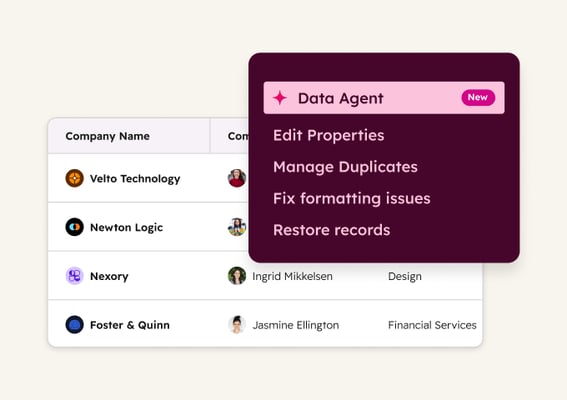
Data Agent

Beantwortet von Ihnen definierte individuelle Suchanfragen zu Kontaktpersonen und Unternehmen, indem Daten aus Ihrem CRM, Ihren Konversationen, Dokumenten und Internetquellen abgerufen werden. Nutzen Sie diese Funktion, um spezifische Anforderungen Ihres Unternehmens zu ermitteln, wie beispielsweise „Welche Software verwendet dieses Team?“ oder „Wer sind die wichtigsten Mitbewerber?“.
prospecting_agent@2x

Sales Hub Starter

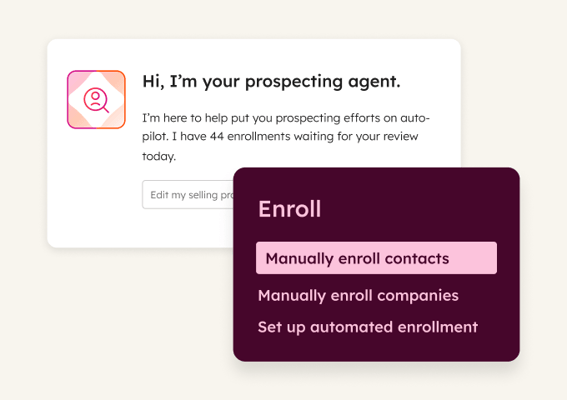
Prospecting Agent

Das System überwacht Ihre registrierte potenzielle Kundschaft auf Kaufsignale wie Finanzierungsrunden, Führungswechsel oder Recruitingaktivitäten, recherchiert anschließend den Zielaccount und erstellt eine personalisierte Kontaktaufnahme. Nutzen Sie diese Möglichkeit, um Interessierte anzusprechen, wenn diese kaufbereit sind, anstatt auf Kaltakquise per E-Mail zu setzen.

data_studio_thumbnail_2x

Data Hub Professional

Data Studio (Beta)

Führt Kundendaten aus verschiedenen Tools zusammen und bündelt sie an einem zentralen Ort – mithilfe intelligenter Spalten, die ganze Datensätze auf einmal anreichern. Verwenden Sie diese Funktion, wenn Sie Tausende von Datensätzen anhand spezifischer Abfragen aktualisieren müssen, anstatt sie einzeln anzureichern.