Logo - Full (Color)

Wie Sie Angebote erstellen und Deals abschließen

User-Persona Sales
Outcome Early

Sie kennen das: Kaufinteressierte erkundigen sich nach dem Preis. Das Vertriebsteam antwortet nicht schnell genug. Und plötzlich steht ein Deal auf der Kippe. 

Breeze beantwortet Käuferfragen umgehend, damit Geschäftsabschlüsse nicht verzögert werden.

Quote view – Closing Agent (1)-1

Beantworten Sie Käuferfragen, bevor Deals ins Stocken geraten

Große Deals können viel Zeit in Anspruch nehmen, wenn Kaufinteressierte keine schnellen Antworten auf Fragen zu Preisen, Rabatten oder Konditionen erhalten. Der Closing Agent liefert potenzieller Kundschaft umgehend präzise Antworten auf detaillierte Fragen zu Ihren Angeboten, um einen schnellen Geschäftsabschluss zu ermöglichen.

Lassen Sie den Closing Agent zunächst Käuferfragen in Echtzeit bearbeiten. Fügen Sie den RFP Agent hinzu, um Antworten anhand Ihrer früheren Angaben automatisch zu vervollständigen Verwenden Sie anschließend den Breeze-Assistenten, um Anschreiben für Angebote zu erstellen und die Einzelposten in leicht verständlicher Sprache anzupassen. 
Mehr erfahren

Starter, Alle Produktversionen

Erste Schritte mit dem Closing Agent

Beantworten Sie Käuferfragen im Handumdrehen und schließen Sie Deals schneller ab.

Schritt 1 – Closing Agent erstellen

Navigieren Sie in Ihrem HubSpot-Account zu „Breeze“ und anschließend zu „Marketplace“. Suchen Sie nach „Closing Agent“ und klicken Sie darauf. Klicken Sie auf „Agent hinzufügen“ und anschließend auf „Agent erstellen“. 

Schritt 2 – Closing Agent einrichten

Geben Sie im Feld „Name des Agent“ einen Namen für den Agent ein. Dieser Name wird im Livechat-Fenster angezeigt. Klicken Sie auf „Weiter“. Wählen Sie das Postfach aus, in das Käuferfragen weitergeleitet werden, falls der Agent diese nicht beantworten kann.

Schritt 3 – Datenquellen und Begleitdateien hinzufügen

Datenquellen liefern Ihrem Agent die Informationen, die er benötigt, um auf Anfragen zu reagieren. Klicken Sie auf „Dateien hinzufügen“ oder „Öffentliche URL hinzufügen“, um Begleitdokumente wie Produktspezifikationen, Vergleichstabellen, Fallstudien und Geschäftsbedingungen hochzuladen. 

Schritt 4 – Closing Agent aktivieren

Sobald Sie den Agent erstellt haben, können Sie ihn für die Verwendung in Angeboten aktivieren. Navigieren Sie in Ihrem HubSpot-Account zu „Commerce“ und anschließend zu „Closing Agent“. Klicken Sie auf „Agent aktivieren“. 

Schritt 5 – Closing Agent einsetzen und überwachen

Aktivieren Sie den Closing Agent auf Ihren käuferseitigen Kanälen. Überprüfen Sie die Ergebnisse auf ihre Richtigkeit und passen Sie Ihre Quelldateien an, sobald sich Preise oder Bedingungen ändern.

Direkt loslegen und Ergebnisse sehen

Sobald das Tool verknüpft ist, erhalten Kaufinteressierte umgehend Antworten auf ihre Anfragen, einschließlich Preisangaben, Rabatten und Konditionen, ohne auf die Rückmeldung Ihres Vertriebsteams warten zu müssen. Jede Antwort stützt sich auf Ihre tatsächlichen Datenquellen.

Was Sie erwartet:

  • Fragen von Kaufinteressierten werden umgehend beantwortet

  • RFP-Antworten werden automatisch aus früheren Antworten übernommen

  • Angebotsschreiben lassen sich in Sekundenschnelle erstellen

Jede Stunde, die Kaufinteressierte auf eine Antwort warten, ist eine Stunde, in der sie sich mit einem anderen Anbieter unterhalten können. Nutzen Sie diese Tools, um schneller zu reagieren. 

Mehr Einblicke mit Breeze-Tools

Sobald der Closing Agent sich um Käuferfragen kümmert, können Sie mit den folgenden Tools schneller Angebote und Kostenvoranschläge erstellen. 
rfp_agent_thumbnail@2x

Starter, Alle Produktversionen

RFP Agent

Füllt Angebote automatisch anhand Ihrer bisherigen Antworten und verknüpften Datenquellen aus. Markiert Elemente, die spezifische Antworten erfordern, damit sich Ihr Team auf die Fragen konzentrieren kann, die menschliches Eingreifen voraussetzen. Verwenden Sie diese Funktion bei der Beantwortung formeller Angebotsanfragen, für die Sie andernfalls stundenlang Inhalte kopieren und einfügen müssten.
breeze_assistant_thumbnail@2x

Kostenlose Produktversion, Alle Produktversionen

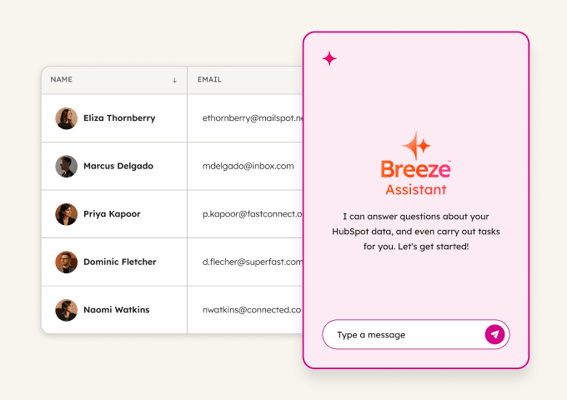
Breeze-Assistent

Erstellt Angebotsanschreiben und passt die Einzelposten in leicht verständlicher Sprache an. Sie können das den Assistenten auffordern, „einen Mengenrabatt von 10 % zu gewähren” oder „ein Anschreiben für dieses Angebot zu verfassen”. Nutzen Sie es, um Schreib- und Formatierungsaufgaben zu erledigen, die den Abschluss eines Deals oft verzögern.