


Der Generator für E-Mail-Signaturen
Erstellen Sie im Handumdrehen eine neue E-Mail-Signatur.
Wir sind große Fans des HubSpot E-Mail-Signatur-Generators. Er macht das Erstellen einer professionellen E-Mail-Signatur kinderleicht.Melinda Miley

Erstellen Sie im Handumdrehen eine neue E-Mail-Signatur.
Wir sind große Fans des HubSpot E-Mail-Signatur-Generators. Er macht das Erstellen einer professionellen E-Mail-Signatur kinderleicht.Melinda Miley
Hier finden Sie Antworten auf die häufigsten Fragen rund um E-Mail-Signaturen.
In einer professionellen E-Mail-Signatur sollten die folgenden Angaben zu finden sein:


Nachdem Ihre Signatur freigeschaltet wurde, sehen Sie einen Bildschirm mit einer Reihe von CTAs, über die Sie Ihre neue Signatur in Ihren E-Mail-Client übertragen können.

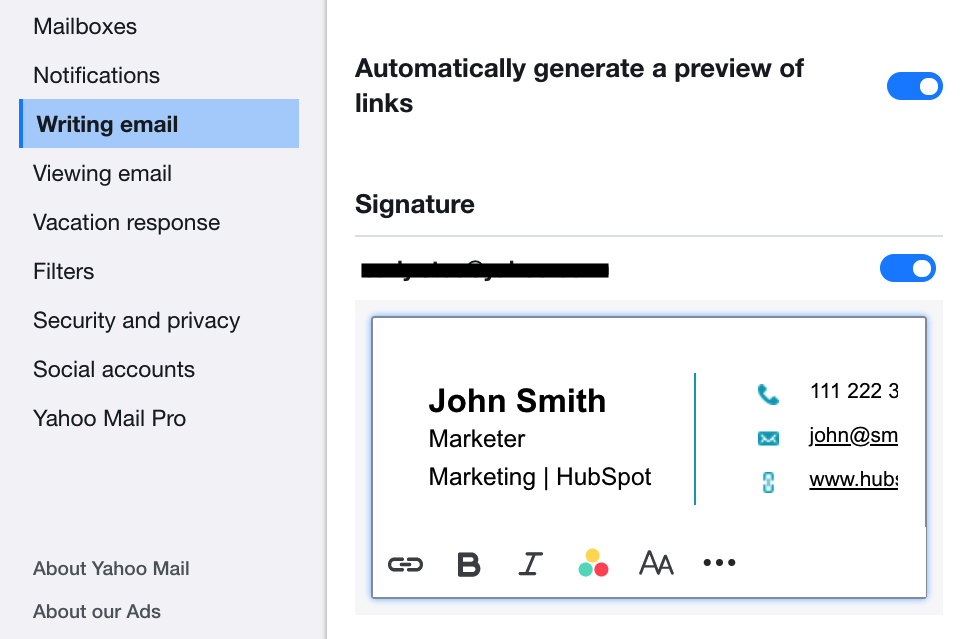
Wie genau dieser Prozess verläuft, hängt davon ab, welchen E-Mail-Client Sie verwenden. Für einige gängige E-Mail-Programme (HubSpot, Gmail, Outlook, Apple Mail und Yahoo Mail) haben wir unten die entsprechenden Anleitungen bereitgestellt.
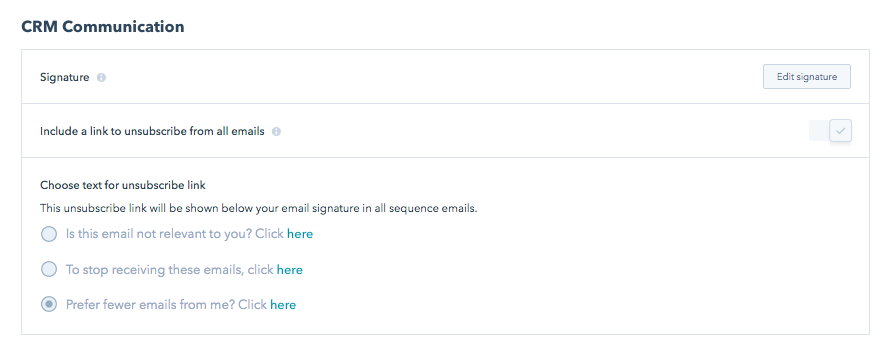
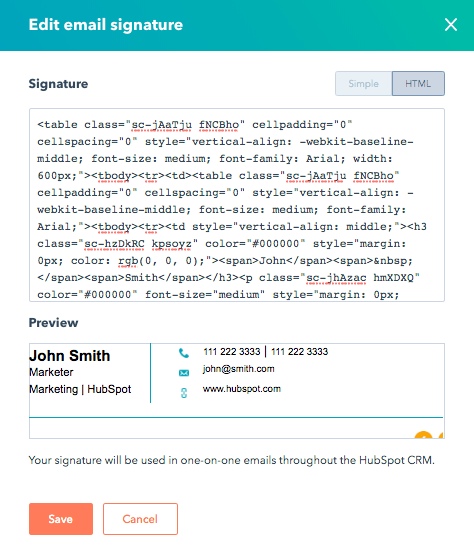
Sie können Ihre personalisierte Signatur in HubSpot nur einfügen, wenn: 1) das HubSpot CRM in Ihrem Account installiert ist; und 2) Sie Zugriff auf die Funktionen von Sales Hub haben. Mit den folgenden Schritten können Sie Ihre E-Mail-Signatur für E-Mails einfügen, die über das HubSpot CRM versendet werden:
Nutzen Sie das HubSpot CRM noch nicht? Es ist kostenlos und sofort einsetzbar. Klicken Sie hier, um direkt loszulegen.

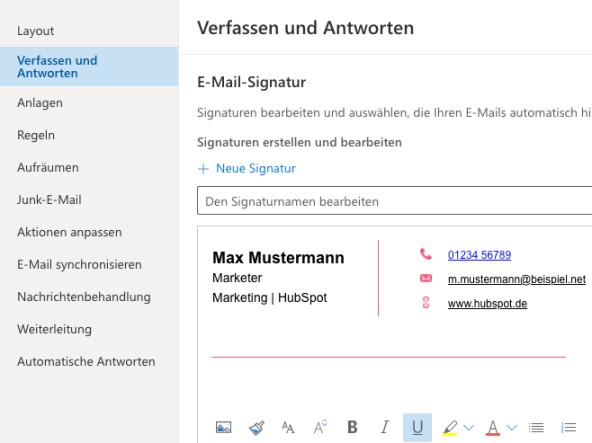
Beim Kopieren und Einfügen von E-Mail-Signaturen in Microsoft Outlook kann es vorkommen, dass bestimmte Formatierungen nicht korrekt angezeigt werden – insbesondere, wenn Ihre Einfügeeinstellungen nicht richtig konfiguriert sind. Damit Signaturen mit allen Stiloptionen garantiert korrekt dargestellt werden, empfehlen wir Folgendes:
Öffnen Sie eine neue E-Mail-Nachricht und klicken Sie auf Datei > Optionen > E-Mail > Editor-Optionen > Erweitert.
Scrollen Sie zum Abschnitt Ausschneiden, Kopieren und Einfügen.
Stellen Sie sicher, dass bei Einfügen aus anderen Programmen die Option Ursprüngliche Formatierung beibehalten ausgewählt ist.
Klicken Sie auf OK, um die Änderungen zu speichern.
Starten Sie Outlook neu, damit die Änderungen wirksam werden.
Hinweis: Diese Anleitung gilt für Outlook-Versionen ab 2016 für Windows. Für andere Versionen oder Plattformen empfehlen wir, die offizielle Outlook-Dokumentation von Microsoft zu konsultieren oder den Microsoft-Support zu kontaktieren.

Der E-Mail-Signatur-Generator funktioniert problemlos auf Handys und Tablets. Unser mobil-optimiertes Design ermöglicht es Ihnen, professionelle E-Mail-Signaturen direkt von jedem Gerät aus zu erstellen.
So erstellen Sie Ihre Signatur auf dem Handy:
Unsere mobile Version bietet die gleichen leistungsstarken Funktionen wie die Desktop-Version. Damit können Sie jederzeit und überall professionell aussehende E-Mail-Signaturen erstellen.
Die tatsächliche Anzeige von E-Mail-Signaturen kann je nach Browser oder E-Mail-Client abweichen, wobei es üblicherweise nur zu geringfügigen Unterschieden kommen sollte. Falls Ihre Signatur nicht Ihren Erwartungen entspricht, können Sie die folgenden Lösungsvorschläge ausprobieren:
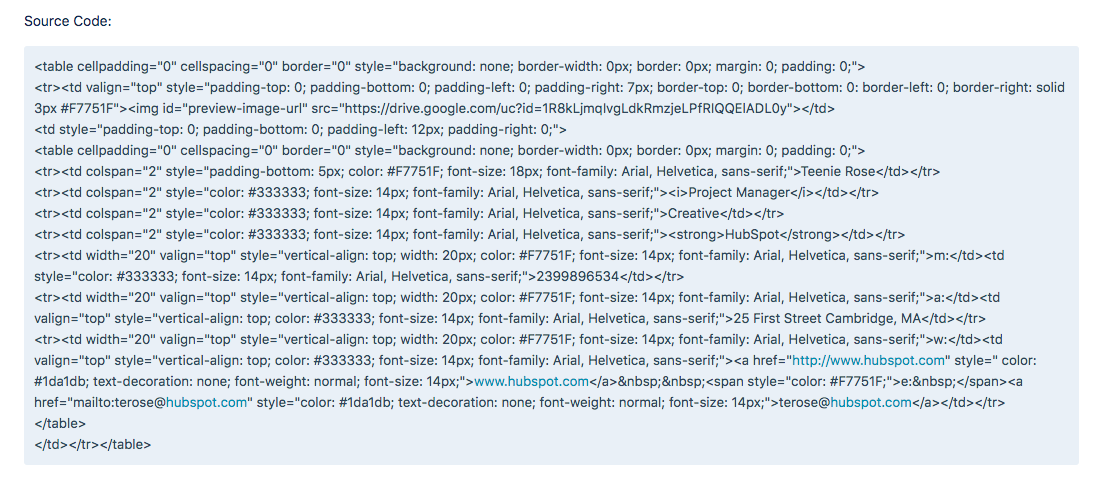
Einige E-Mail-Clients kehren die Farben automatisch um, wenn Nutzende den Dunkelmodus aktivieren. Dadurch können bestimmte Elemente der Signatur schwer lesbar werden. Helle Textfarben können auf hellen Hintergründen unsichtbar werden, und einige Farben wirken möglicherweise verfälscht.
So stellen Sie sicher, dass Ihre Signatur in hellem und dunklem Modus lesbar bleibt:
Tipp: Dunkler Text auf transparentem Hintergrund und mittlere Markenfarben bieten in der Regel die beste Lesbarkeit und Kompatibilität in verschiedenen E-Mail-Designs.

Ein E-Mail-Signatur-Generator ist der einfachste Weg, Ihren E-Mails benutzerdefinierte, vollständig formatierte Signaturen hinzuzufügen. So erhalten Sie in Sekundenschnelle eine perfekt gestaltete E-Mail, ohne langweilige Standardsignaturen auswählen zu müssen. Das Tool funktioniert folgendermaßen: Sie geben Ihre Kontaktdaten ein (Vor- und Nachname, Adresse, Telefonnummer, Firma, Titel, E-Mail usw.). Sobald Sie das getan haben, erstellt der E-Mail-Signatur-Generator sofort eine HTML-formatierte Signatur automatisch in Ihrer gewählten Schriftart und den gewünschten Farben. Sie müssen nichts kodieren und nichts testen. Sie fügen einfach Ihre neue Signatur ein und fertig.

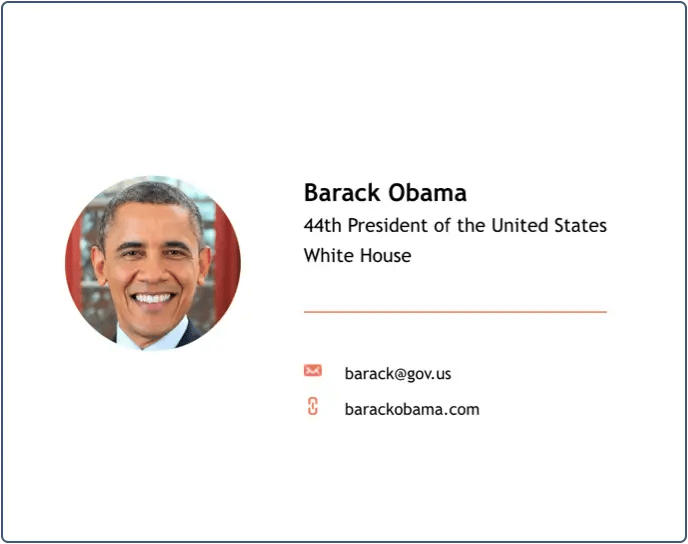



Eine E-Mail-Signatur ist ein zusätzlicher Inhaltsblock, der traditionell am Ende einer neuen E-Mail nach dem Textfeld eingefügt wird. Er enthält allgemeine Informationen über den Absender wie Name und Adresse, Berufsbezeichnung, Bild, Logo, Links zu einer Website und/oder zu Seiten in sozialen Netzwerken sowie eine Telefonnummer.

Ein E-Mail-Signatur-Generator ist ein Tool, mit dem man eine benutzerdefinierte Signatur erstellen kann, die zu einem E-Mail-Dienst wie HubSpot, Gmail, Outlook, Apple Mail, Yahoo Mail und anderen hinzugefügt werden kann.



Bevor Sie eine professionelle E-Mail-Signatur erstellen können, müssen Sie ein E-Mail-Konto einrichten, und das Verfahren ist einfach. Diese Anleitung gilt für alle großen E-Mail-Anbieter, unabhängig davon, ob Sie ein Gmail-, Yahoo-, Outlook-Konto oder ein anderes Konto dazwischen einrichten.

E-Mail-Signaturen sind nicht dasselbe wie elektronische Signaturen. E-Mail-Signaturen sind so konzipiert, dass sie sowohl ästhetisch als auch praktisch funktionieren. Sie sind nicht nur dekorativ, sondern können auch dazu verwendet werden, Links zu sozialen Netzwerken und verwandten Websites herzustellen. Digitale Signaturen hingegen werden in erster Linie zum Schutz und zur Validierung wichtiger Dokumente wie Verträge verwendet.
Eine geschäftliche E-Mail-Signatur fügt einen Kontext hinzu und lässt eine E-Mail professioneller aussehen.