Logo - Full (Color)

Videobearbeitung und -erstellung

Nehmen Sie professionelle Videos auf, erstellen Sie Skripte mit KI und veröffentlichen Sie sie – alles an einem Ort, mit den CRM-vernetzten Videotools von HubSpot.

  • Starten Sie ohne vorhandenes Filmmaterial und nehmen Sie Videos mit Kamera, Bildschirm oder Mikrofon auf.

  • Bearbeiten Sie Inhalte anhand des Transkripts oder im Timeline-Editor. Fügen Sie Overlays, Audiospuren und Text hinzu und machen Sie Änderungen jederzeit rückgängig.

  • Fügen Sie Untertitel hinzu, übersetzen Sie Inhalte für ein globales Publikum, passen Sie die Lautstärke an und veröffentlichen Sie Ihre Videos direkt in Social Media, E-Mails und auf Seiten.

Durchgängige Videoproduktion, komplett in HubSpot

HubSpot ist eine vollständige Suite zum Erstellen und Bearbeiten – und kein bloßes Tool zum Zuschneiden von Clips. 

  • Videos von Grund auf erstellen: Starten Sie ein neues Projekt, generieren Sie in Sekunden ein Skript mit KI und nehmen Sie direkt im Browser auf – inklusive integriertem Teleprompter.
  • Professionell bearbeiten: Schneiden und bearbeiten Sie Ihre Videos auf einer Timeline und behalten Sie den gesamten Produktionsprozess an einem Ort.
  • Untertitel und Übersetzungen hinzufügen: Erstellen Sie Untertitel und Übersetzungen direkt in HubSpot und bereiten Sie Ihre Videos für unterschiedliche Zielgruppen vor.
  • Direkt veröffentlichen: Teilen Sie Ihre fertigen Videos direkt über Social Media, E-Mails und Webseiten.
  • Mit dem CRM verbunden: Ihre Videoproduktion bleibt direkt mit Ihren CRM-Daten und den übrigen HubSpot-Tools verknüpft.
  1. Starten Sie einfach bei Null – mit Kamera, Bildschirmaufnahme oder KI-Skript.

    Im Modal zur Skripterstellung geben Sie Ihren eigenen Text ein oder klicken auf „Mit KI generieren“, um in Sekunden ein einsatzbereites Skript zu erhalten. Sobald Ihr Skript fertig ist, nehmen Sie mit dem integrierten Teleprompter auf. Ihr Skript läuft während der Aufnahme auf dem Bildschirm mit und bleibt im fertigen Video unsichtbar.
  2. Bearbeiten Sie auf einer vollwertigen Timeline statt nur mit einem Schnitt-Tool.

    Der Editor von HubSpot bietet Ihnen echte Videobearbeitungstools. Nehmen Sie Schnitte direkt im Transkript vor. Jede Bearbeitung lässt sich vollständig rückgängig machen, sodass Sie ohne Bedenken experimentieren können. Fügen Sie Ihrer Timeline Bild-Overlays und Audiospuren hinzu, um einen noch professionelleren Schnitt zu erzielen. Passen Sie die Größe von Text-Overlays in jede Richtung an, positionieren Sie Elemente präzise mit den Pfeiltasten und sehen Sie jede Änderung in Echtzeit in der Vorschau.
  3. Fügen Sie mühelos Untertitel, Übersetzungen und Lautstärke hinzu, bevor Sie auf „Veröffentlichen“ klicken.

    Bevor Sie teilen, stellt Ihnen HubSpot die entscheidenden Tools für den letzten Schliff bereit. Fügen Sie Untertitel und Übersetzungen in einem einzigen Panel hinzu. Die KI übersetzt Ihre Untertitel mit einem Klick, und jede Sprache wird als separates Video exportiert. Wechseln Sie die Sprache über ein Dropdown-Menü direkt in der Symbolleiste. Steuern Sie die Videolautstärke auf Sequenzebene, damit jeder Clip optimal klingt. Veröffentlichen Sie anschließend direkt in Social Media, per E-Mail oder auf einer Seite.

Haben Sie Fragen? Rufen Sie uns einfach an – wir helfen Ihnen gerne weiter.

+1 888 482 7768

Häufig gestellte Fragen

Erhalten Sie schnelle Antworten auf häufig gestellte Fragen zu den Videomarketing-Funktionen von HubSpot. 

HubSpot bietet eine vollständige Suite zum Erstellen und Bearbeiten von Videos – und kein bloßes Tool zum Zuschneiden von Clips. Der Editor umfasst:

  • eine professionelle Timeline, auf der Sie Spuren teilen, Bild-Overlays und Audiospuren hinzufügen und jede Änderung in Echtzeit in der Vorschau sehen können
  • transkriptbasierte Bearbeitung – löschen Sie einen Satz im Transkript, und er wird sofort aus dem Video entfernt
  • vollständig rückgängig machbare Transkriptbearbeitungen, sodass Sie experimentieren können, ohne Ihre Arbeit zu verlieren
  • Lautstärkeregler auf Sequenzebene, um den Ton vor dem Export im gesamten Video anzupassen
  • präzise Overlay-Positionierung mit Pfeiltasten, Ausrichtungshilfen und Snap-to-Canvas-Steuerung
  • Größenänderung und Neupositionierung von Text- und Bild-Overlays in jede Richtung in Echtzeit

Ja. Sie benötigen kein vorhandenes Filmmaterial, um loszulegen. Ausgehend von einem leeren Projekt können Sie:

  • eine vorhandene Videodatei hochladen
  • Ihren Bildschirm, Ihre Kamera, Ihr Mikrofon oder eine beliebige Kombination aufnehmen – direkt im Browser
  • ein Skript mit KI generieren, indem Sie Ihr Thema beschreiben, und anschließend mit dem integrierten Teleprompter aufnehmen
  • Filmmaterial aus Descript, HeyGen oder Google Drive importieren

Der gesamte Erstellungsprozess – von der Idee bis zur fertigen Aufnahme – findet in HubSpot statt, ganz ohne Wechseln des Tools.

Öffnen Sie den Video-Editor, starten Sie ein leeres Projekt und klicken Sie auf „Aufnehmen“. Von dort aus:

  • Wählen Sie, ob Sie Ihren Bildschirm, Ihre Kamera, Ihr Mikrofon oder alle drei gleichzeitig aufnehmen möchten
  • Schreiben Sie Ihr Skript manuell oder generieren Sie es mit KI, bevor Sie beginnen
  • Aktivieren Sie den integrierten Teleprompter – er lässt Ihr Skript während der Aufnahme auf dem Bildschirm mitlaufen und bleibt im fertigen Video unsichtbar
  • Beenden Sie die Aufnahme, und Ihr Filmmaterial wird automatisch in den Editor geladen – bereit zum Zuschneiden und Verfeinern

Keine Plug-ins oder externen Tools nötig – alles läuft direkt in Ihrem Browser.

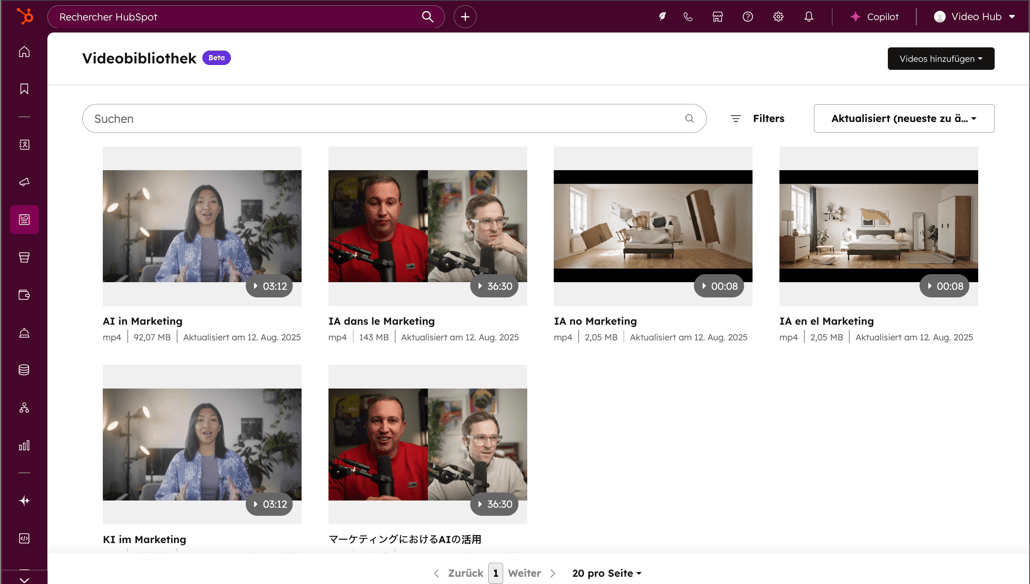
Ja. Das einfache Videohosting ist für alle HubSpot-Nutzenden kostenlos und ermöglicht es Ihnen, Videos hochzuladen, zu speichern und in E-Mails, Seiten und CRM-Datensätze einzubetten.

In den Premium-Versionen von Content Hub finden Sie erweiterte Tools wie Clipping, Analytics, CTAs und Automatisierung.

Ja. HubSpot bietet ein einheitliches Panel für Untertitel und Übersetzungen, das beides an einem Ort erledigt:

  • Schalten Sie Untertitel ein und gestalten Sie sie über den Tab „Stil“
  • Wechseln Sie zum Tab „Übersetzungen“, um weitere Sprachen hinzuzufügen – die KI übersetzt Ihre Untertitel mit einem Klick
  • Jede ausgewählte Sprache wird als separate Videodatei mit fest eingebrannten übersetzten Untertiteln exportiert
  • Wechseln Sie über ein Dropdown-Menü direkt in der Editor-Symbolleiste zwischen den Sprachvorschauen – ganz ohne ein separates Panel zu öffnen
  • Unterstützt den mehrsprachigen Export für ein globales Publikum ohne zusätzliche Software

Ja. Der Timeline-Editor von HubSpot unterstützt sowohl Bild-Overlays als auch Audiospuren:

  • Fügen Sie Bild-Overlays hinzu, die zu einem bestimmten Zeitpunkt in Ihrem Video erscheinen
  • Ändern Sie die Größe von Overlays in jede Richtung und positionieren Sie sie mit pixelgenauer Pfeiltastensteuerung neu
  • Verwenden Sie Umschalt + Pfeiltasten für größere Positionssprünge
  • Richten Sie Overlays mithilfe integrierter Ausrichtungshilfen an der Mitte oder den Rändern der Arbeitsfläche aus
  • Fügen Sie Audiospuren als separate Timeline-Ebene hinzu – nützlich für Hintergrundmusik oder zusätzlichen Ton unabhängig von Ihrem aufgenommenen Filmmaterial
  • Sehen Sie alle Overlay- und Audioänderungen in Echtzeit in der Vorschau, während Sie bearbeiten

In HubSpot können Sie wichtige Video-Kennzahlen direkt auswerten, darunter die Gesamtzahl der Wiedergaben, die Anzahl der Zuschauer, die durchschnittliche Wiedergabedauer, den durchschnittlich angesehenen Anteil eines Videos sowie Wiedergaben, bei denen mindestens 75 % des Videos angesehen wurden. Zusätzlich können Sie die Performance nach Seite analysieren und nachvollziehen, wie einzelne Kontakte mit Ihren Videos interagieren.

Mit Marketing Hub Enterprise können Sie Video-Wiedergaben außerdem als Interaktionen in Attributionsberichten für Deal-Erstellung und Umsatz berücksichtigen. So lässt sich nachvollziehen, welchen Beitrag Videos abhängig vom gewählten Attributionsmodell leisten. Dafür müssen Sie in den Attributions-Einstellungen die Option „Medienwiedergaben“ aktivieren.